1. Cara membuat teks Vertikal berputar 90 derajat yaitu tekan tombol
Ctrl + titik (.) di keyboard, sehingga pada Angle of rotation tertulis 270.0 derajat.
hasilnya:
2. Untuk mengembalikannya ke posisi normal atau Horizonal tekan tombol
Ctrl +koma (,) di keyboard, dan pada Angle of rotation tertulis 0.0 derajat, sehingga normal kembali,
hasilnya:
3. Apabila tanpa kita sadari sejak awal kita mengetik text dengan arah
Vertikal (menurun) kita cukup tekan Ctrl+koma (,) dan pada menu Tools
> pilih Save Setting As Default, dengan demikian di setiap
kita membuka lembar baru (New) atau membuka CorelDRAW dan kita memulai
ngetik posisi akan normal seperti semula.
Pada tutorial kali ini saya akan menjelaskan bagaimana cara untuk
meng-export / memindah kerja pekerjaan atau desain kita dari coreldraw
ke photoshop dengan sempurna. Maksudnya sempurna ini adalah layer -
layer nya tetap terpisah sehingga tidak tergabung menjadi satu kesatuan
di photoshop, sehingga kita masih bisa mengedit layer - layer dari corel
ke photoshop sesuai dengan keinginan kita.
Cara Export Layer Corel ke Layer Photoshop
Bagaimana cara melakukan export file coreldraw ke photoshop dengan
pengaturan layer - layer yang terpisah. Untuk melakukannya maka kita
juga harus mengatur susunan layer ketika mendesain di coreldraw. Berikut
ini tutorialnya :
1. Buka program Coreldraw, munculkan Object Manager pada corel dengan klik menu utama : Window > Dockers > Object Manager
2. Klik pada layer 1 lalu coba bikin object, misal lingkaran (ellipse)
3. Tambahkan layer baru pada coreldraw dengan klik New Layer pada bagian
bawah Object Manager. Sehingga muncul Layer baru (Layer 2).
4. Klik Layer baru tadi (Layer 2) lalu buat object yang lain. Misal Segitiga.
5. Buat layer - layer yang baru dan object - object yang baru sama seperti langkah sebelumnya.
Disini saya membuat Object Lingkaran Layer 3, Lingkaran lagi Layer 4, Mulut pada Layer 5, dan Hidung pada Layer 6.
Jadi kesimpulannya kita memisahkan semua layernya sama seperti kita memakai photoshop.
6. Sekarang langkah finalnya. Setelah semua object terpisah dalam layer
coreldraw maka kita tinggal mengExport nya saja dengan menekan Ctrl + E.
Atau klik File > Export
Karena photoshop memiliki file format bernama psd maka pilihlah .PSD Files.
Kemudian pilih pengaturan seperti ini :
Klik OK. Selesai.
Untuk membuktikan apakah layernya terpisah, maka buka file hasil export
tersebut ke Aplikasi Photoshop. Klik kanan > Open With Adobe
Photoshop
Hasilnya : gambar : file hasil export corel yang dibuka di photoshop
Semua object layer terpisah secara sempurna. Sehingga jika nanti ada
pekerjaan / project dan klien kita yang tidak punya program corel atau
tidak bisa menggunakan corel maka dia masih bisa mengedit sendiri dengan
lebih leluasa di photoshop.
CorelDRAW merupakan program yang memudahkan kita dalam menggambar, untuk itu kita akan mempelajari dasar dari menggambar yaitu teknik shaping...
Apa yang dimaksud teknik shaping?
Teknik shaping adalah teknik penggabungan untuk menggabungkan 2 bangun atau lebih.
contohnya:
Untuk menggambar arah panah maka kita harus menggambar sebuah kotak dan sebuah segitiga
1. Buka program corelDRAW - Pilih "new"
2. Lalu gambar kotak dan segitiga dengan menggunakan tool gambar kotak di sebelah kiri atau tekan F6
Lalu gambar segitiga dengan menggunakan tool "Basic Shape"
Caranya [klik kiri] basic tool di sebelah kiri,
lalu di sebelah atas ada pilihan properties gambar, klik panah dalam lingkaran dan pilih gambar segitiga,
gambar segitiga tersebut di kanvas lalu [klik kiri] gambar tersebut sehingga gambar muncul tanda berputar, putar gambar
*Hasil Gambar:
satukan kedua gambar seperti gambar di bawah ini dengan menggunakan
tool di sebelah kiri bergambar tanda panah yaitu "pick tool"
tekan tombol [shift] lau klik segitiga dan kotak
atau tekan [ctrl] + [A]
Hal ini untuk selected all / memilih semua
3. Setelah melakukan hal tersebut maka akan muncul properties shaping
Tiga proses shaping yang paling sering digunakan: Weld = untuk menggabungkan dua bangun menjadi satu kesatuan Trim = untuk memotong bangun yang dikehendaki dengan potongan yang sama dengan bagun pertama yang di pilih Intersect = membuat bagun baru dari perpotongan kedua bangun atau lebih / irisan bangun
4. Pilih shaping "Trim"
Maka gambar akan menjadi satu kesatuan
Warnai gambar untuk mempercantik tampilan
Arah Panah "dengan teknik shaping - TRIM"
Tipografi (dalam bahasa inggris : Typography) adalah perpaduan antara
ilmu seni dan teknik mengatur tulisan, agar maksud serta arti tulisan
dapat tersampaikan dengan baik secara visual kepada pembaca. Tipografi
tidak hanya terbatas lewat pemilihan jenis huruf, ukuran huruf,
dekorasi, kesesuaian dengan tema, tetapi juga meliputi tata letak
vertikal atau horizontal tulisan pada sebuah bidang desain. Tipografi
juga bisa dikatakan sebagai “visual language” atau dapat berarti “Bahasa
yang dapat dilihat”.
Tipografi (typography) menurut Roy Brewer (1971) dapat memiliki
pengertian luas yang meliputi penataan dan pola halaman, atau setiap
barang cetak. Atau dalam pengertian lebih sempit hanya meliputi
pemilihan, penataan dan berbagai hal bertalian pengaturan baris-baris
susun huruf (typeset), tidak termasuk ilustrasi dan unsur-unsur lain
bukan susun huruf pada pada halaman cetak.
Tipografi Menurut Stanley Marrison “Tipografi dapat didefinisikan
sebagai keterampilan mengatur bahan cetak secara baik dengan tujuan
tertentu; seperti mengatur tulisan, membagi-bagi ruang/spasi, dan
menata/menjaga huruf untuk membantu secara maksimal agar pembaca
memahami teks. Typography merupakan cara hemat untuk benar-benar membuat
bermanfaat dan hanya secara kebetulan mencapai hasil estetis, oleh
karena menikmati pola-pola, jarang sekali menjadi tujuan utama.”
Ilmu tipografi digunakan pada banyak bidang diantaranya desain grafis,
desain web, percetakan, majalah, desain produk dll. Tipografi digunakan
oleh para desainer untuk berkomunikasi dengan pembacanya secara visual
agar maksud dari tulisan lebih mudah dipahami.
Sejarah Perkembangan Tipografi
Sejarah perkembangan tipografi dimulai dari penggunaan pictograph.
Bentuk bahasa ini antara lain dipergunakan oleh bangsa Viking Norwegia
dan Indian Sioux. Di Mesir berkembang jenis huruf Hieratia, yang
terkenal dengan nama Hieroglif pada sekitar abad 1300 SM. Bentuk
tipografi ini merupakan akar dari bentuk Demotia, yang mulai ditulis
dengan menggunakan pena khusus.
Puncak perkembangan tipografi, terjadi kurang lebih pada abad 8 SM di
Roma saat orang Romawi mulai membentuk kekuasaannya. Karena bangsa
Romawi tidak memiliki sistem tulisan sendiri, mereka mempelajari sistem
tulisan Etruska yang merupakan penduduk asli Italia serta
menyempurnakannya sehingga terbentuk huruf-huruf Romawi.
Saat ini tipografi mengalami perkembangan dari fase penciptaan dengan
tangan hingga mengalami komputerisasi. Fase komputerisasi membuat
penggunaan tipografi menjadi lebih mudah dan dalam waktu yang lebih
cepat dengan jenis pilihan huruf yang ratusan jumlahnya.
Anatomi huruf dalam tipografi
Setiap bentuk huruf dalam sebuah alfabet memiliki keunikan fisik yang
menyebabkan mata kita dapat membedakan antara huruf ‘m’ dengan ‘p’ atau
‘C’ dengan ‘Q’. Keunikan ini disebabkan oleh cara mata kita melihat
korelasi antara komponen visual yang satu dengan yang lain. Sekelompok
pakar psikologi dari Jerman dan Austria pada tahun 1900 memformulasikan
sebuah teori yang dikenal dengan teori Gestalt. Teori ini berbasis pada
‘pattern seeking’ dalam perilaku manusia. Setiap bagian dari sebuah
gamabar dapat dianalsisi dan dievaluasi sebagai komponen yang berbeda.
Salah satu hukum persepsi dan teori ini membuktikan bahwa untuk mengenal
atau ‘membaca’ sebuah gambar diperlukan adanya kontras antara ruang
positif yang disebut dengan figure dan ruang negatis yang disebut dengan
ground.
Gambar vektor adalah format file grafis berdasarkan ekspresi
matematika yang terdiri dari titik (point), garis (line), dan bentuk
(shape).
Gambar vektor juga punya istilah yang biasa disebut dengan point.
Maksudnya point adalah setiap titik (node) yang saling dihubungkan untuk
membuat bentuk-bentuk tertentu. Point tersebut bisa ditambahkan,
dihapus, atau dipindahkan jalur garisnya untuk membuat bentuk-bentuk
tertentu sesuai keinginan.
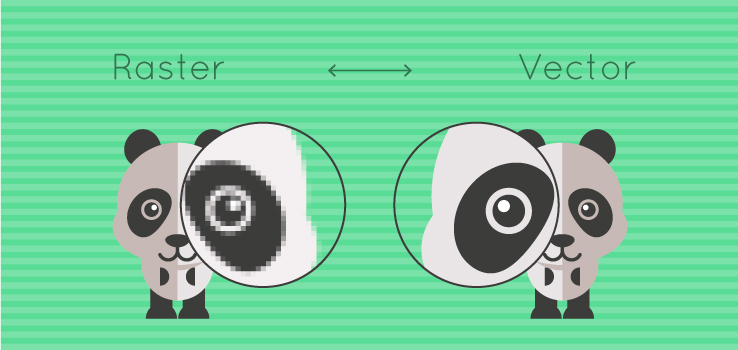
Gambar vektor tidak akan blur atau pecah ketika diperbesar. Ukuran
aslinya akan tetap terjaga tanpa ada penurunan kualitas sedikitpun.
Apa itu Bitmap?
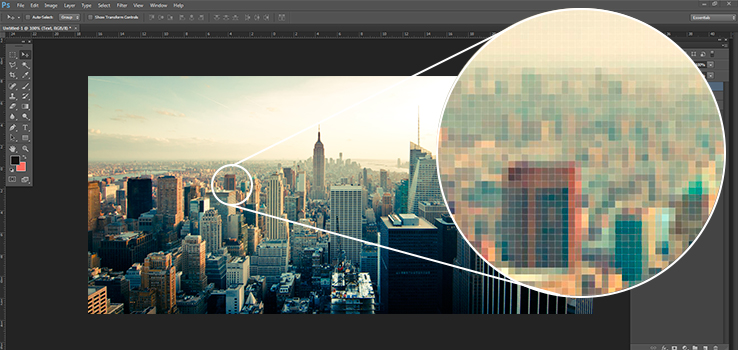
Contoh gambar bitmap, yang apabila di zoom akan terlihat kumpulan warna kotak-kotak (pixel) – via Freepik.com
Gambar bitmap, atau disebut juga sebagai gambar raster adalah tipe
file gambar yang disusun oleh grid pixel atau titik warna. Ukuran gambar
bitmap dapat dikurangi (diperkecil) tanpa kehilangan kualitas. Namun
gambar bitmap atau raster akan kehilangan kualitas jika ukurannya
meningkat melampaui dimensi aslinya (jika diperbesar maka gambar akan
terlihat buram atau pecah).
Perbedaan Antara Desain Raster dan Desain Vektor
Setelah mengetahui apa itu desain raster dan desain vektor, maka
selanjutnya kami bahas perbedaan antara keduanya. Karena sebelumnya
sudah dibahas mengenai keduanya, maka dipembahasan ini akan lebih
difokuskan mengenai apa-apa saja yang menjadi perbedaan di antara
keduanya.
Raster (Bitmap)
Gambar bitmap disusun oleh objek yang disebut pixel. Kerapatan ribuan
hingga jutaan kotak-kotak warna (pixel) yang tersusun hingga membentuk
sebuah gambar tersebut dinamakan resolution (resolusi).
Gambar bitmap memang tidak akan pecah jika ukurannya diperkecil,
namun akan terlihat buram dan pecah jika ukurannya semakin diperbesar
dari ukuran aslinya.
Gambar bitmap juga membutuhkan resolusi yang tinggi jika kamu ingin
mencetaknya (print). Jika tidak, maka gambar akan terlihat buram atau
pecah-pecah dalam hasil cetaknya. Hal ini jugalah yang menjadikan ukuran
file gambar bitmap akan lebih besar bila dibandingkan dengan ukuran
file dari gambar vektor.
Namun, gambar bitmap sangat tepat digunakan bila gambar tersebut
memiliki banyak gradasi warna yang rumit dan juga adanya bayangan pada
gambar. Gambar bitmap akan terlihat sangat halus untuk menampilkan
perpaduan banyak warna. Misalnya pada sebuah foto, atau lukisan digital.
Selain itu, karena layar komputer menampilkan gambar dengan resolusi
dalam satuan pixel, maka gambar yang akan ditampilkan adalah gambar
bertipe bitmap. Tentunya tipe gambar ini memang yang paling populer
digunakan dalam dunia digital. Format file gambar bitmap:
PSD (“PhotoShop Document”): Standar format untuk software Photoshop dengan dukungan layer.
TIFF (“Tagged Image File Format”): Memungkinkan kompresi gambar tanpa kehilangan kualitas. Digunakan juga sebagai alternatif PSD dengan ukuran yang lebih kecil.
JPEG (“Joint Photographic Expert Group”): Sebuah sistem kompresi gambar yang sangat populer dalam dunia digital komputer.
PDF (“Portable Document Format”): Memungkinkan untuk menyimpan gambar vektor dan bitmap. Sangat berguna untuk file yang akan dicetak.
GIF (“Graphics Interchange Format”): Umumnya digunakan sebagai gambar bergerak dengan menggunakan 256 warna untuk menghasilkan lapisan (layer) animasi.
PNG (“Portable Network Graphics”): Menggunakan
sistem kompresi yang memungkinkan transparansi pada gambar. PNG ini
memiliki penggunaan yang sama seperti file GIF, tetapi dengan kualitas
yang lebih baik. PNG juga populer digunakan untuk desain komponen user
interface pada website atau program.
RAW (“Right Angle Weave”): Dikenal sebagai digital negative. Yang populer digunakan dalam dunia fotografi.
Vektor
Gambar vektor memungkinkan pengguna untuk menjaga kualitas desain
mereka di berbagai format dan resolusi. Dalam file vektor, masing-masing
titik, garis, dan bentuk diciptakan sepenuhnya secara terukur.
Gambar vektor tidak akan buram atau pecah, baik ketika diperkecil
ataupun diperbesar, ukuran dan kualitasnya akan tetap terjaga dengan
baik. Dalam desain grafis, vektor biasa digunakan untuk membuat:
Logo
Icon
Illustrasi
Infografik
Font
Pattern
Element pada halaman website
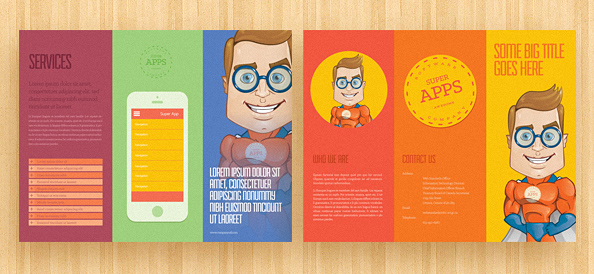
Kartu nama, brosur, poster, dsb
Gambar vektor sangat tepat digunakan untuk media cetak (print),
karena kualitas warna tampilannya di layar komputer akan tetap sama
ketika dicetak dengan printer (di kertas, buku, atau media cetak
lainnya).
Contoh hasil cetak desain vektor yang dibuat dengan menggunakan software Adobe IlustratorSoftware yang biasa digunakan untuk desain vektor adalah:
Adobe Ilustrator (berbayar – terbaik dan paling populer digunakan, bisa dikombinasikan dengan Photoshop)
CorelDRAW (berbayar – alternatif paling populer)
Inkscape (gratis – tersedia untuk Windows, Linux, dan Mac OSX)
Sketch (berbayar – khusus untuk OS Apple Macintosh)
Affinity (berbayar – khusus untuk OS Apple Macintosh)
Format file gambar vektor:
AI – Format file dari Adobe Ilustrator
EPS – (Encapsulated PostScript) yang juga milik dari Adobe
SVG – (Scalable Vector Graphics) yakni standar file vektor dari organisasi W3C untuk kebutuhan website
DXF – (Drawing eXchange Format) yakni standar format file dari program AutoCAD milik perusahaan Autodesk
Tutorial Lengkap Belajar Desain Grafis Untuk Pemula
Untuk belajar desain grafis secara otodidak atau mandiri, kamu bisa
belajar melalui website-website yang memang menyediakan pembahasan dan
tutorial khusus desain grafis. Kamu bisa membaca, mencoba, dan mengikuti
berbagai tutorial desain grafis yang ada.
Kami beri referensi situs belajar desain grafis terpopuler di internet, yaitu:
Tut+ Design
Situs ini sangat lengkap dalam menyediakan informasi seputar desain.
Banyak sekali tutorial-tutorial desain yang tersedia di sana. Kamu bisa
belajar manipulasi foto, membuat karakter animasi, membuat logo, membuat
poster, brosur, kartu nama, dan berbagai hal lainnya seputar desain.
Bahkan tersedia juga tutorial untuk desain web (web design).
Youtube
Ya, walaupun Youtube adalah situs video sharing, namun di dalamnya
ada banyak video-video tutorial bermanfaat seputar desain grafis yang
bisa kamu tonton dan ikuti. Lagi pula, belajar langsung dengan instruksi
video akan lebih mudah dan cepat ketimbang melalui tutorial bergambar.
Kamu bisa belajar cara membuat desain logo, desain animasi, dan
lain-lain.
Sedangkan untuk pembahasan desain secara luas, kamu bisa mendapatkan
infonya melalui blog-blog tutorial desain. Selebihnya Googling saja
dengan kata kunci dalam bahasa Inggris, maka kamu akan mendapat ratusan
ribu informasi menarik seputar desain grafis.
pertama buka dulu software coredraw, lalu buat lembar baru dengan ukuran A4
corel draw
buatlah objek apapun yang kalian suka tapi untuk awal awal buatlah objek bulat seperti saya dengan menggunakan tool; ellipse tool atau tekan F7.
buatlah teks dengan menggunakan tools; text tools atau tekan F8.
selanjutnya buka menu text lalu pilih "Fit Text to path"
arahkan teks ke objek yang tadi sudah di buat dan atur tempat yang tepat.
dan ini hasilnya.
path text
selesai sudah tutor dari saya, Semoga bermanfaat dan jangan pernah bosan untuk mengunjungi blog ini ya. Tunggu post selanjutnya dari saya, Assalamu'alaikum bro and sist ;)
Hello nama saya ari shandika saya dari jakarta dan saya lagi menjalankan diklat yang berjurusan desain grafis, Alhamdulillah setelah beberapa minggu menjalani diklat RGI(rumah gemilang Indonesia) yang berada tepatnya di Depok pengasinan, dan ini beberapa karya desain yang sudah saya buat.
poster music
1.poster musik yang berkonsep retro ini penggunakan software photoshop dan font mendownload dari dafont.com typenya (Woodcutter Gigantismo) dan (TravelingThrough).
vektor
2.vektor, ini vektor awalnya ingin membuat line vektor artis Dochi Sadega tapi karna baru belajar jadinya seperti ini,untuk gambar aslinya cari aja sendiri hehe.
POSTER
Ini poster RGI(Rumah Gemilang Indonesia),saya menggunakan software photoshop dan saya lupa menggunakan toolsnya apa saja. Untuk fontnya saya menggunakan font (NewsGoth Cn BT) (verdana) (TravelingThrough) dll. Untuk mencarinya silahkan download di dafont,
cukup sekian dan tunggu post selanjutnya......